在CorelDRAW中编辑颜色样式和应用颜色样式
(编辑:jimmy 日期: 2026/9/4 浏览:3 次 )
在CorelDRAW 中创建的颜色样式可以随时进行修改,以便应用到不同的对象上去。本文将详解如何在CorelDRAW 中编辑颜色样式和应用颜色样式,一起来学习吧!。
编辑颜色样式
1. 在“颜色样式”泊坞窗中单击一个独立的颜色样式,即可在泊坞窗下面使用滴管工具、颜色滑块、颜色查看器和调色板对颜色进行编辑。
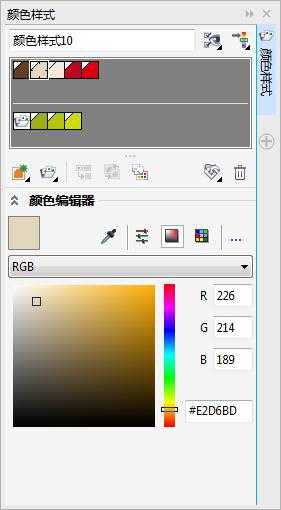
2. 在“颜色样式”泊坞窗中单击“和谐文件夹”图标,即可选中颜色和谐组所包含的全部颜色样式。
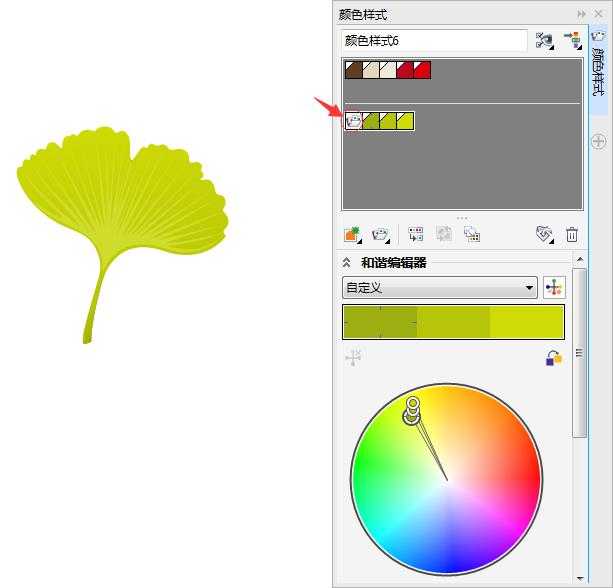
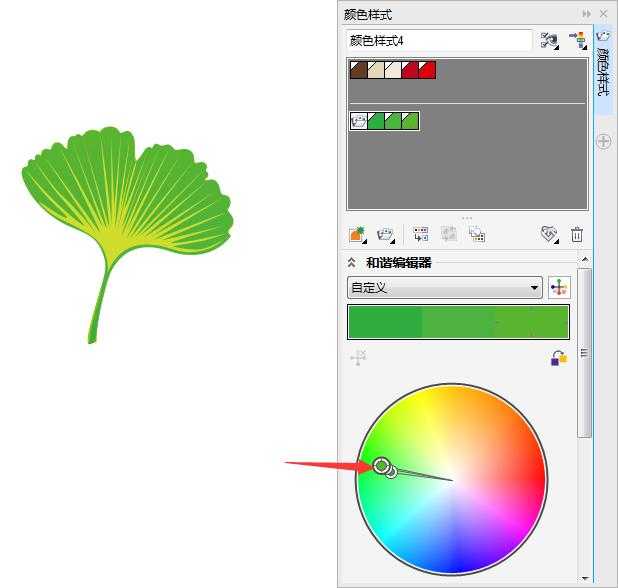
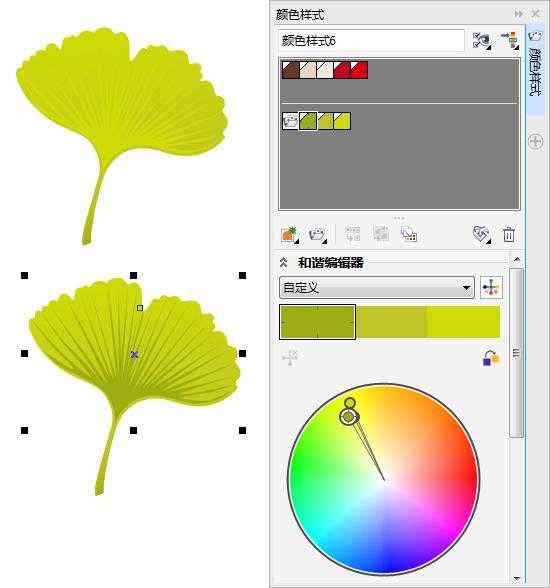
在和谐编辑器中,单击环形选色器,拖动光标即可编辑和谐中的颜色样式,应用该和谐组颜色的对象也会同时自动更新效果。编辑和谐颜色时,和谐组内包含的颜色样式都根据新的色度、原始饱和度以及亮度值更新。
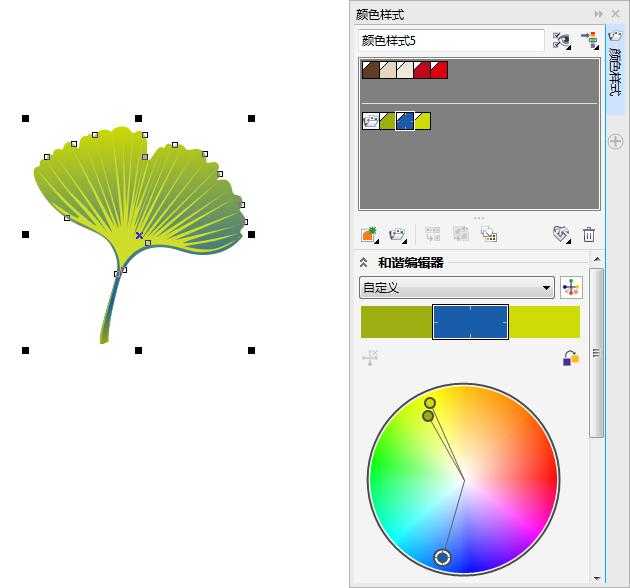
3. 在“和谐”组中分别单击其中的子颜色样式,在颜色编辑器或和谐编辑器中编辑该样式的颜色。在编辑和谐组中的某一个子颜色样式时,和谐组中其他的子颜色不会受到影响。
应用颜色样式
使用“选择工具”选择对象,在“颜色样式”泊坞窗中双击一个“颜色样式”,选择的对象就会填充该颜色样式,如果用鼠标右键单击颜色样式,改颜色样式将应用于选择对象的轮廓。
以上就是在CorelDRAW中编辑颜色样式和应用颜色样式介绍,操作很简单的,希望能对大家有所帮助!
下一篇:在CorelDRAW中应用图形样式或文本样式