corelDRAW改变图形大小的三种方法
(编辑:jimmy 日期: 2026/9/4 浏览:3 次 )
绘制好的图形可以重新改变尺寸,达到用户想要的效果。改变图形大小的方法有三种,如通过拖动控制点、变换泊坞窗、属性栏等,本教程将详解CorelDRAW软件中改变图形大小的三种方法。
方法一 单击“选择工具”,点击修改图形
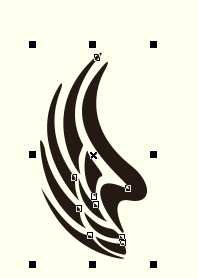
单击“选择工具”,点击修改图形,拖动图形四周任意一个角的控制点,便可调整对象的大小。
方法二 使用“大小”泊坞窗
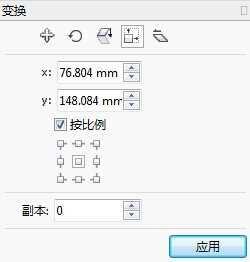
1. 点击对象→变换→大小,打开“大小”泊坞窗,输入适当的X和Y值,点击“应用”按钮即可。
方法三 使用属性栏中的“图形尺寸”按钮
单击“使用工具”,点击修改图形,在属性栏中的“图形尺寸”数值框中输入新的数值。

以上就是corelDRAW改变图形大小的三种方法介绍,操作很简单的,大家学会了吗?希望能对大家有所帮助!
下一篇:CorelDRAW阴影工具制作由浅到深的阴影