教你用PS把课本上的图表处理成纯黑白图表
(编辑:jimmy 日期: 2026/9/5 浏览:3 次 )
这篇教程是向的朋友介绍PS把课本上的图表处理成纯黑白图表方法,想要把课本上或者其他书本上的图表放到PPT里、论文里,但拍摄的照片效果不好的朋友可以参考一下,一起来看看吧!
方法/步骤
1、拍摄照片,尽量光线好一些,不要太暗,拍的效果越好越好处理(这里一我拍的这张图表为例,渣渣手机拍的...)

2、用Photoshop打开图片(这里用的是Photoshop CS5,其他版本功能相同)
3、找到“图像”—“调整”—“色阶”(快捷键Ctrl+L),弹出对话框,单击如图红框中的吸管(设置白场)

4、然后点击图片中想要变成白色的部分,(鼠标拖动色阶对话框把图片露出来,点击想要设置成白色的部分直到效果满意为止)如图

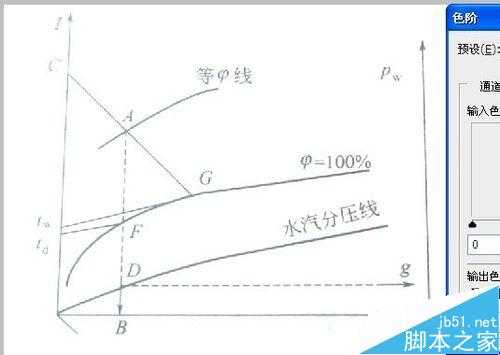
5、单击如图红框中的吸管(设置黑场)

6、点击图片中想要变成黑色的部分(在本例中,应点击曲线或者坐标轴),方法同上,效果如下:

7、针对本图(有点偏),复制一层(快捷键Ctrl+J),使用“编辑”—“变换”—“扭曲”,拖动左上、右上两个角校正,回车确定,效果如图


注意事项
设置后如果白色部分出现阴影可以用画笔工具(选择白色)涂抹除去
以上就是用PS把课本上的图表处理成纯黑白图表方法介绍,有需要的朋友可以跟着教程一起来学习吧!
下一篇:用PS处理成逼真的金属底层效果