PS怎么设计逼真立体的3D文字?
(编辑:jimmy 日期: 2026/9/8 浏览:3 次 )
ps中想要设计一款立体的艺术字,该怎么设计墙体字体呢?下面我们就来ps设计立体字的教程。
- 软件名称:
- Adobe Photoshop CC 2018 v19.0 简体中文正式版 32/64位
- 软件大小:
- 1.53GB
- 更新时间:
- 2019-10-24立即下载
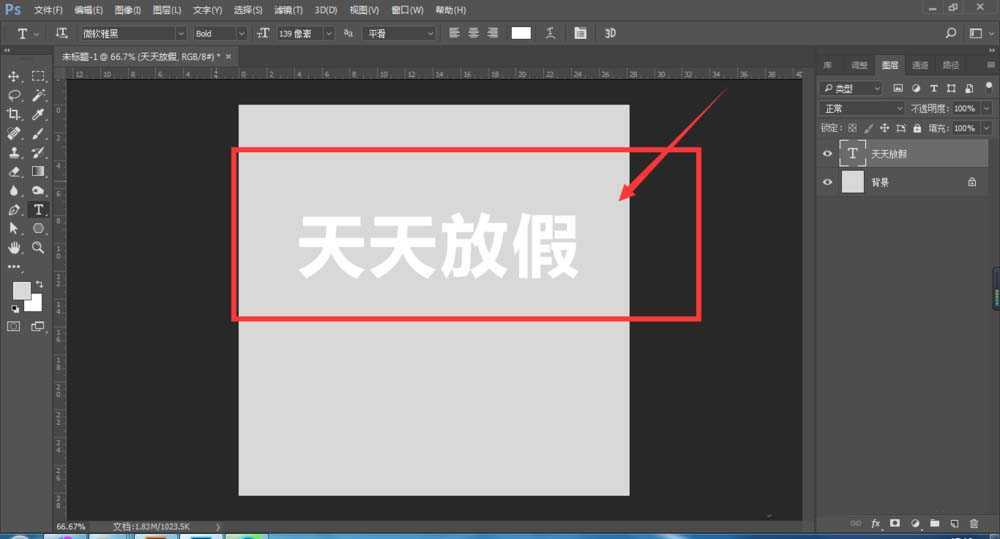
1、先在画布上输入几个字,颜色自定吧,我这里选择了个白色文字灰色背景
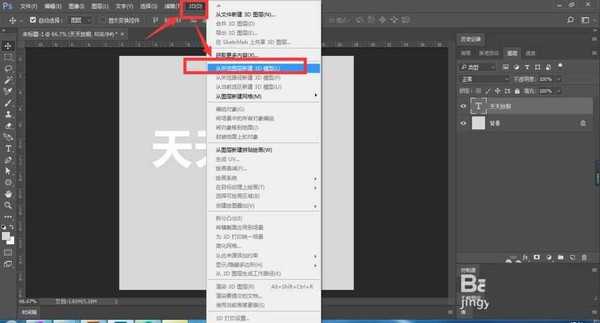
2、然后打开3D菜单,看如图的位置,就是打开那个3D模型
3、看,这就是进入到3D后的第一界面,正面的效果,然后在右侧就是密密麻麻的一堆属性,不用理会
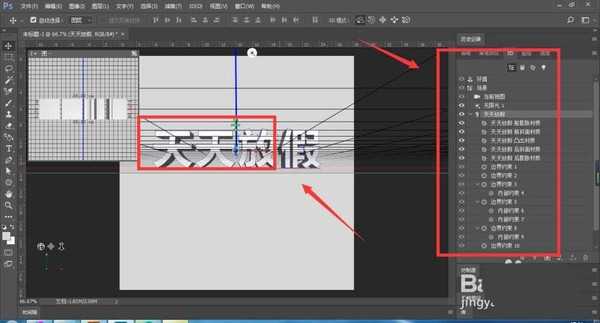
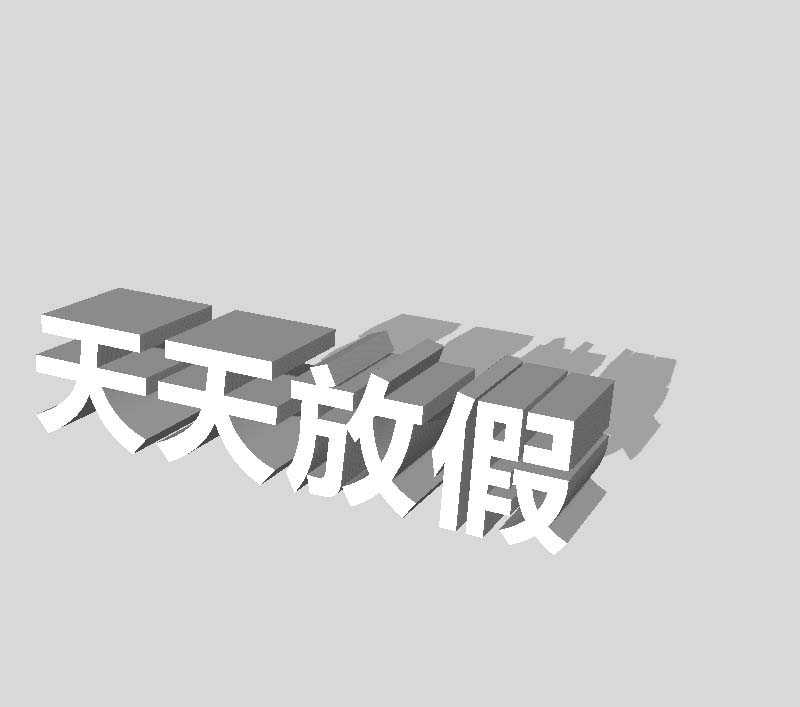
4、鼠标选中文字那边,可以拖动旋转,让文字改变下方向,一下子就出现立体感觉了,如图所示
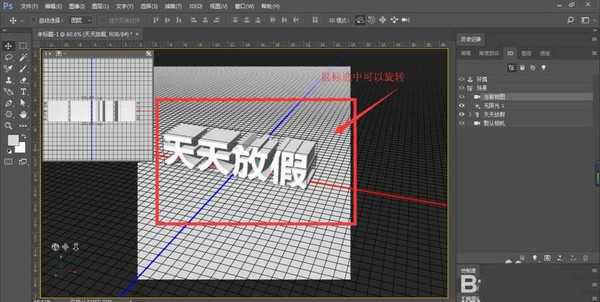
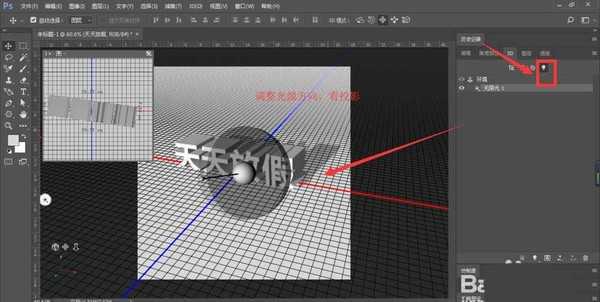
5、在属性中那个灯泡的选项,就是调整光源的灯光,选中后再鼠标调节灯光的位置,这时候阴影就会跟着灯光发生变化
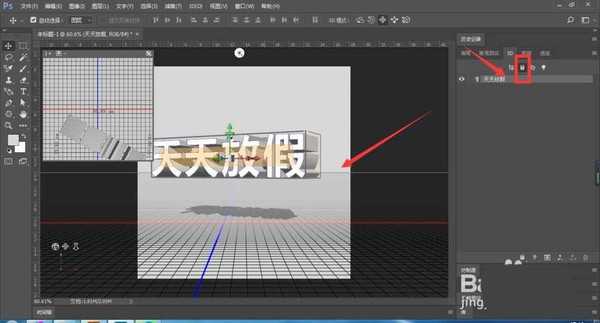
6、如图点击那个桶的样子选项,就可以调整文字的高度了,看文字升空了,投影被投到底下,里面还有很多其他属性设置,需要根据自己的需要调出来,最后确定导出。
以上就是ps设计立体文字的教程,希望大家喜欢,请继续关注。
相关推荐:
PS怎么设计立体浮雕艺术字?
ps怎么设计艺术效果的立体数字?
ps怎么设计立体的剪纸折纸风格的字体?
下一篇:ps怎么设计漂亮的水雾雨滴文字效果?