Photoshop 光亮的水晶霓虹字
(编辑:jimmy 日期: 2026/9/8 浏览:3 次 )
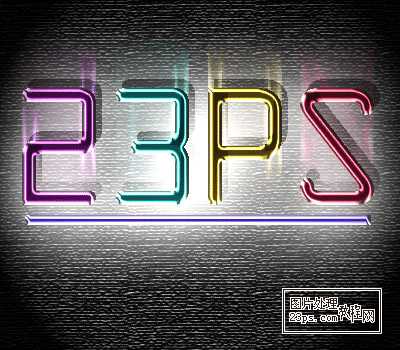
最终效果
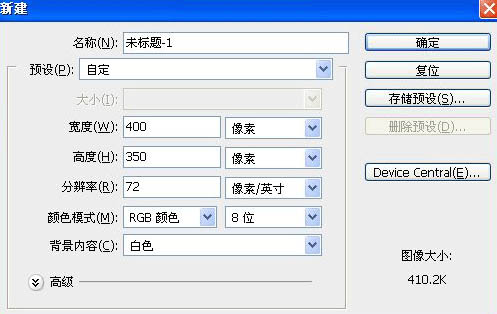
1、新建文档,快捷键CTRL+N,400*350。
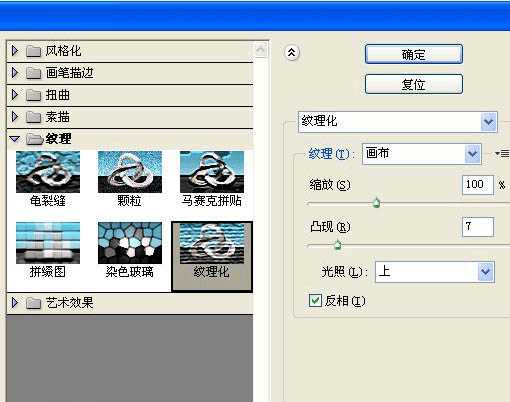
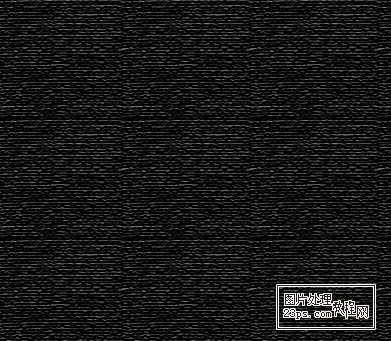
2、新建层,填充黑色,执行滤镜---纹理化。
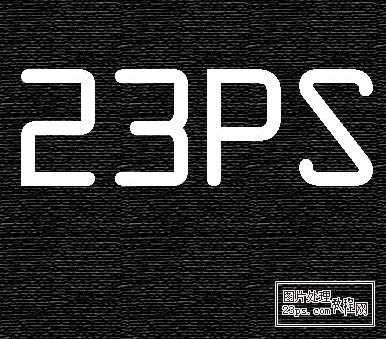
3、键盘输入文字,填充白色。
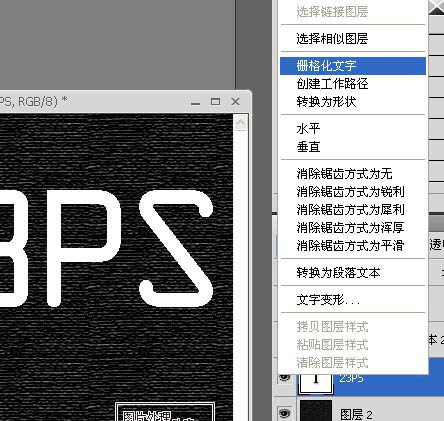
4、复制文字图层--右键--栅格化文字。
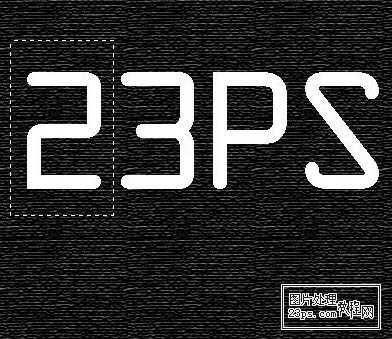
5、使用矩形选取工具将文字“2”选中,如图。
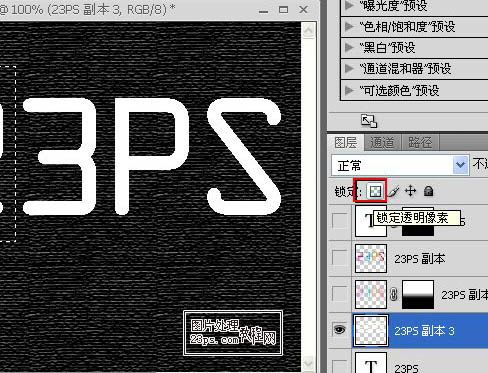
6、在图层面板中 勾选---锁定透明像素,如图红色框位置。
7、下面使用硬边画笔在选中的“2”上涂上颜色,如图。
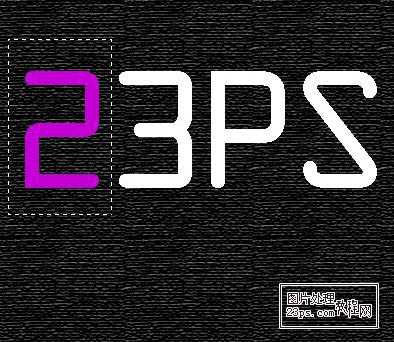
8、对其它几个文字同样方法处理,得到下图。
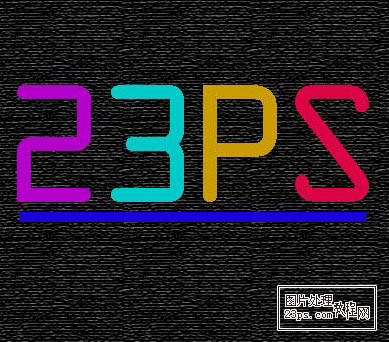
上一页12 下一页 阅读全文
1、新建文档,快捷键CTRL+N,400*350。
2、新建层,填充黑色,执行滤镜---纹理化。
3、键盘输入文字,填充白色。
4、复制文字图层--右键--栅格化文字。
5、使用矩形选取工具将文字“2”选中,如图。
6、在图层面板中 勾选---锁定透明像素,如图红色框位置。
7、下面使用硬边画笔在选中的“2”上涂上颜色,如图。
8、对其它几个文字同样方法处理,得到下图。
上一页12 下一页 阅读全文
下一篇:Photoshop 破碎的文字特效