Photoshop打造通透的玉石文字效果
(编辑:jimmy 日期: 2026/9/9 浏览:3 次 )
最终效果
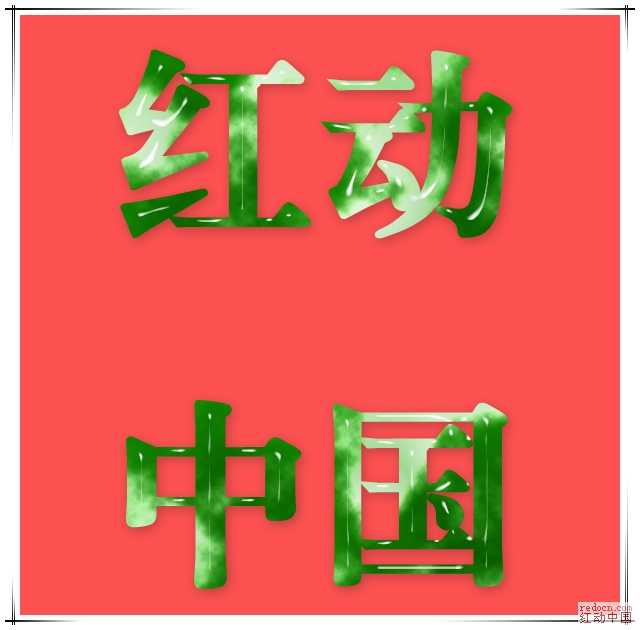
具体步骤:
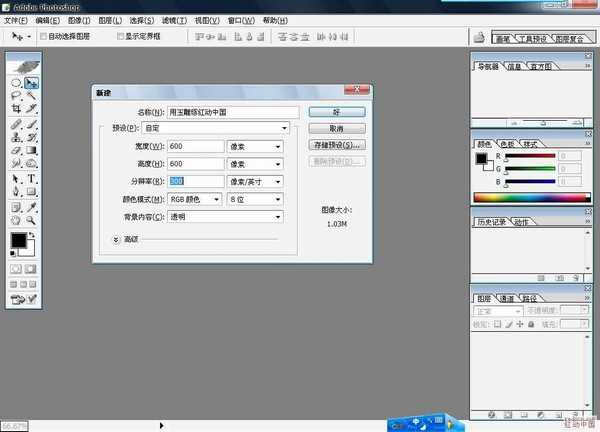
0 P; ^% @* p* ^. T根据字的内容新建一个文件,800*800,分辨率300,背景透明,颜色8位
保持前景色为黑色背景色为白色
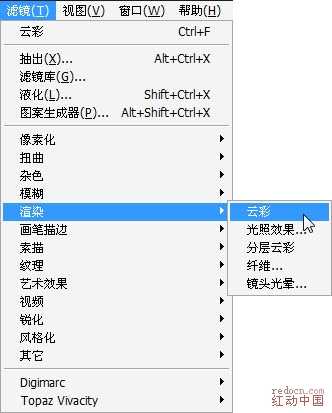
点菜单里“滤镜——渲染——云彩”
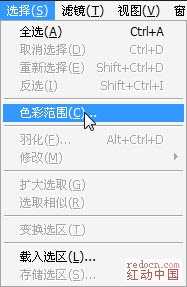
点菜单里“选择-色彩范围”用吸管点灰色地方(点不同地方出来的效果不同),颜色容差70

效果如下

新建一图层,使前景色为绿色或深绿色

填充前景色到新建的一层/ M$

上一页12 下一页 阅读全文
具体步骤:
0 P; ^% @* p* ^. T根据字的内容新建一个文件,800*800,分辨率300,背景透明,颜色8位
保持前景色为黑色背景色为白色
点菜单里“滤镜——渲染——云彩”
点菜单里“选择-色彩范围”用吸管点灰色地方(点不同地方出来的效果不同),颜色容差70
效果如下
新建一图层,使前景色为绿色或深绿色
填充前景色到新建的一层/ M$
上一页12 下一页 阅读全文
下一篇:Photoshop模拟牛仔布所做的文字效果