用PS简单制作出超酷炫的火焰字体
(编辑:jimmy 日期: 2026/9/10 浏览:3 次 )
喜爱PS的人总喜欢设计一些唯美的字,所以今天小编就为大家分享用PS简单制作出超酷炫的火焰字体方法,喜欢的朋友可以过来学习一下哦!

方法/步骤
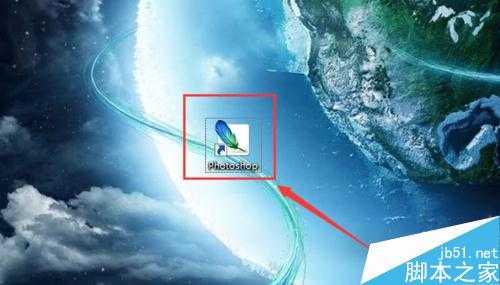
1、打开桌面的Photoshop软件(事先下载好)
2、新建黑色背景的画布,大小自己随意,并打上自己想做的火焰字

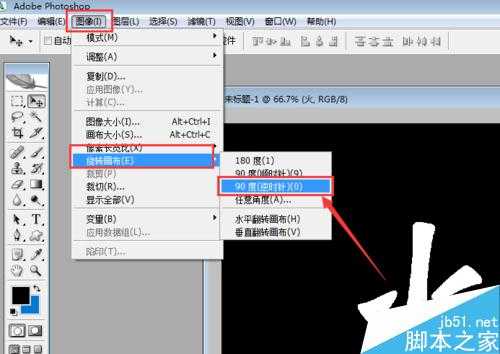
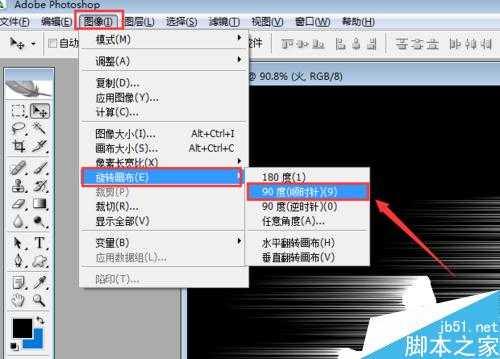
3、点击菜单栏的图像选择旋转画布(如下图所示)
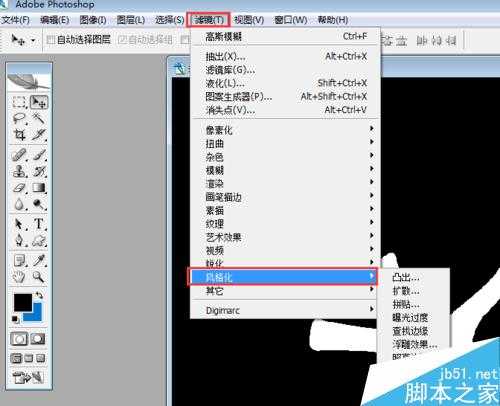
4、再点击菜单栏的滤镜选择风格化,再选择风并点击
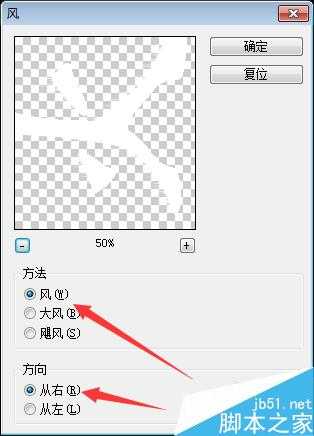
5、风的设置如下图(选择旋转画布逆时针90度就选择向右,反之,选择向左)
6、按快捷键Ctrl+F,加大风的效果,要多大自己定夺,再加1到2像素高斯模糊,不加也可以
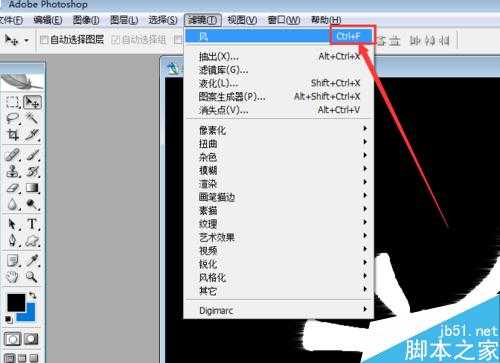
7、再将画布旋转会原来的模样
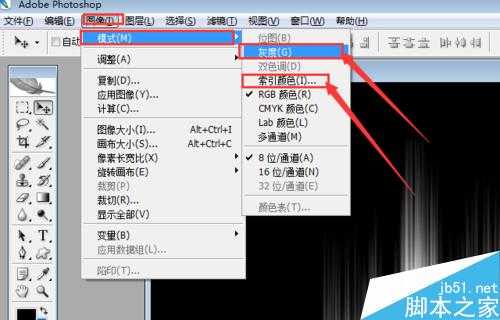
8、然后点击菜单栏的图像选择模式,将模式改为灰度再改为索引(要求拼贴就点击拼贴)
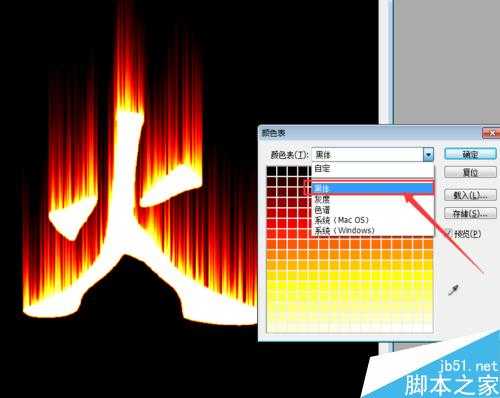
9、再点击菜单栏的图像选择模式,在模式中找到颜色表并点击
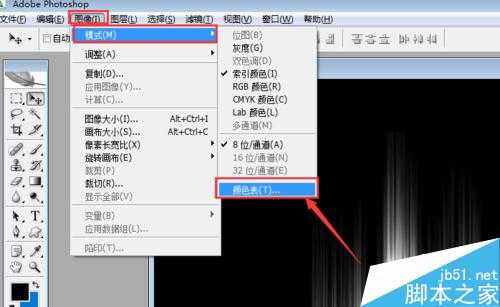
10、最后在颜色表改为黑色即可,如下图所示
注意事项
这是最简单的火焰字,其他效果可以另外制作或叠加
以上就是用PS简单制作出超酷炫的火焰字体方法介绍,你学会了吗?喜欢的朋友可以自己设计出更好看的火焰字体出来与我们一起分享!
下一篇:PS利用图层样式制作华丽的圣诞快乐浮雕金属字